文章目录
- 为什么会有这个想法呢?是今天发现自己一个朋友对kindle的许多便捷功能和技巧一无所知,如果知道这些技巧,我想可能会给我们带来更高效和美好的体验!
- 要数据线连接设备,这个不要我说吧!_:)
- 一个书籍管理软件,跨设备支持! 导入书籍到书库:我一般把书籍都放在一个特定的目录里面,如何在菜单选择如下方式找到文件夹后选择导入,然后它会生成数据,我记得要花一段时间(我下载了不少书籍); 书籍格式转换(不支持扫描版pdf) 先选择书籍选择菜单 在橘色那里选择我们需要转换成的格式,其它什么的也可以更改,一般没必要! 导入书籍到KINDLE 编号1一般用来导入书库录入的默认书籍格式,编号2可一选择格式导入; 编号2进行的操作 其它就自己慢慢探索吧!
- 目前好像只支持windows,如为其它用户请尝试找找替代品! 导出笔记
- 没找到官网,GIIHUB上面有Briss-2.0,这个是非安装报的,我解压后点击即可使用,具体不清楚怎么回事,猜测是JAVA程序 点击如下的文件 点击File后选择Load File 找到书籍后选择打开,然后弹出下面的提示,一般选择取消; 进入如下的图像 拖动红一标签所示的黑框可以选择从哪里开始裁边,它默认选择了一个区域,如果感觉不好可以自己选择,里面看起来密密麻麻的的东西就是文字区域。然后选择二号地方的ACTION,然后选择Crop PDF,在选择需要保存到什么地方点击保存即可生成裁好的文件;
- 如有其它更好的方法,欢迎留言交流!
为什么会有这个想法呢?是今天发现自己一个朋友对kindle的许多便捷功能和技巧一无所知,如果知道这些技巧,我想可能会给我们带来更高效和美好的体验!
为什么会有这个想法呢?是今天发现自己一个朋友对kindle的许多便捷功能和技巧一无所知,如果知道这些技巧,我想可能会给我们带来更高效和美好的体验!
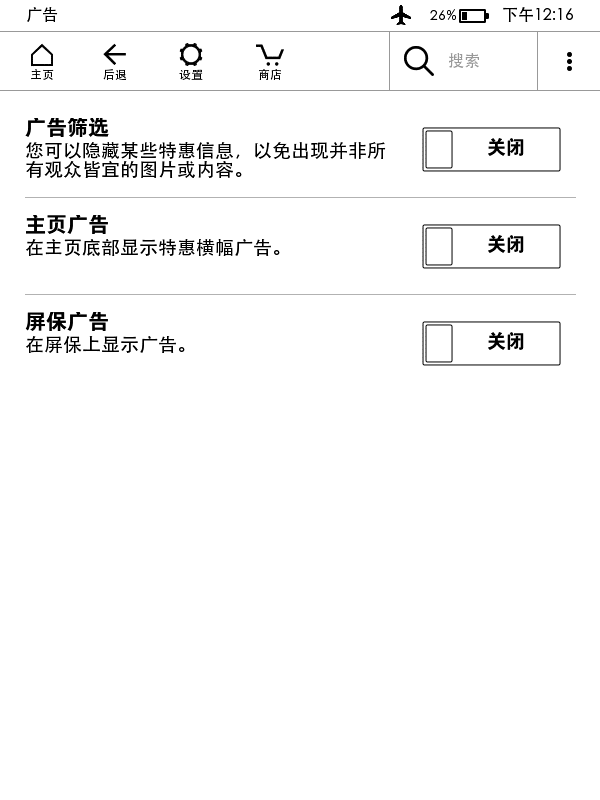
依次点击设置 > 你的账户 > 广告,即可看到如下的设置,关闭所有即可关闭广告;
依次点击设置 > 你的账户 > 广告,即可看到如下的设置,关闭所有即可关闭广告;
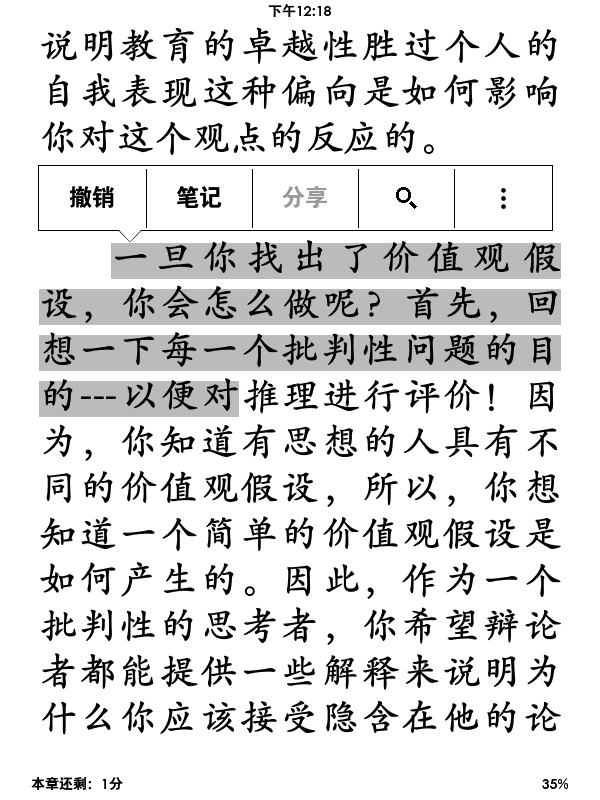
从想开始的字长按屏幕差不多一秒后出现下划线后,再滑动导你想要结束的地方(可跨页)松开手指就可以出现如下的菜单,即可操作(笔记/分享[要在设置里面绑定社交账号,国内好像是微博]/搜索/翻译)
从想开始的字长按屏幕差不多一秒后出现下划线后,再滑动导你想要结束的地方(可跨页)松开手指就可以出现如下的菜单,即可操作(笔记/分享[要在设置里面绑定社交账号,国内好像是微博]/搜索/翻译)
- 双指可缩放字体(pdf是放大页面)
- 词典下载可及时翻译等等
- 商店下载书籍
- 网页浏览
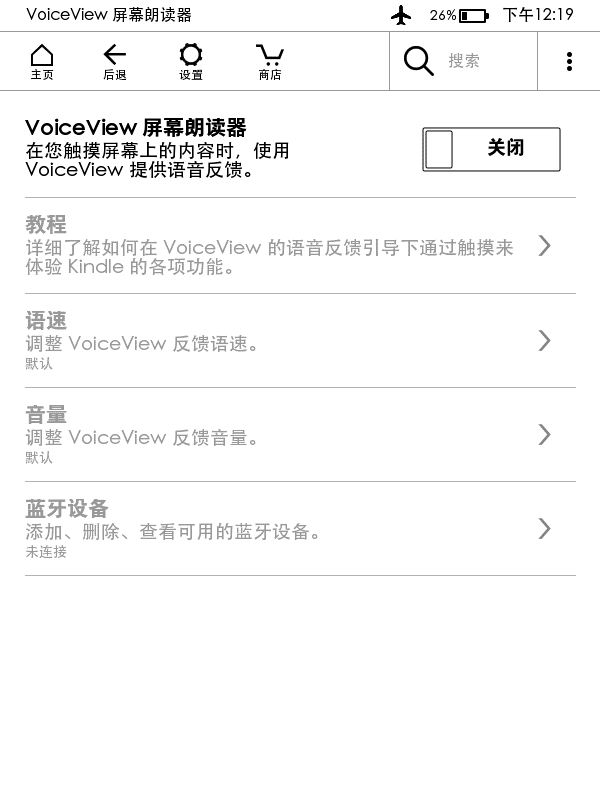
- 比较神奇的而是有VoiceView,我以前试过,大概是可以连接蓝牙耳机来播放划出来的文字吧!感觉没什么用,就弄过一次,具体忘了;
要数据线连接设备,这个不要我说吧!_:)
要数据线连接设备,这个不要我说吧!_:)
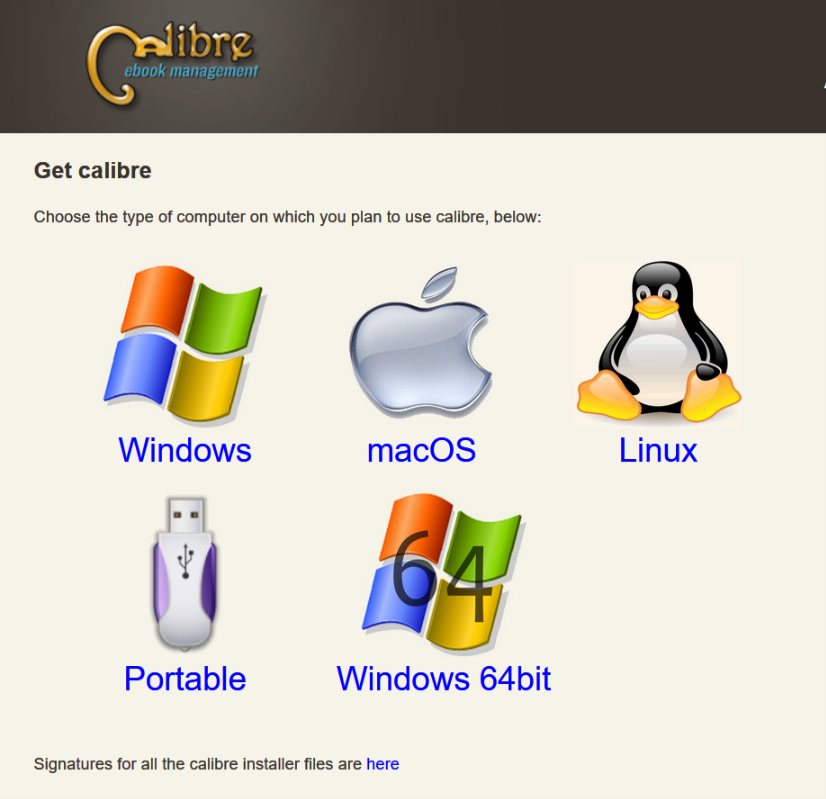
一个书籍管理软件,跨设备支持!
一个书籍管理软件,跨设备支持!
- 导入书籍到书库:我一般把书籍都放在一个特定的目录里面,如何在菜单选择如下方式找到文件夹后选择导入,然后它会生成数据,我记得要花一段时间(我下载了不少书籍);


- 书籍格式转换(不支持扫描版pdf)
先选择书籍选择菜单

在橘色那里选择我们需要转换成的格式,其它什么的也可以更改,一般没必要!

- 导入书籍到KINDLE
编号1一般用来导入书库录入的默认书籍格式,编号2可一选择格式导入;

编号2进行的操作

- 其它就自己慢慢探索吧!

目前好像只支持windows,如为其它用户请尝试找找替代品!
- 导出笔记


没找到官网,GIIHUB上面有Briss-2.0,这个是非安装报的,我解压后点击即可使用,具体不清楚怎么回事,猜测是JAVA程序
- 点击如下的文件

- 点击File后选择Load File

- 找到书籍后选择打开,然后弹出下面的提示,一般选择取消;

- 进入如下的图像
拖动红一标签所示的黑框可以选择从哪里开始裁边,它默认选择了一个区域,如果感觉不好可以自己选择,里面看起来密密麻麻的的东西就是文字区域。然后选择二号地方的ACTION,然后选择Crop PDF,在选择需要保存到什么地方点击保存即可生成裁好的文件;
没找到官网,GIIHUB上面有Briss-2.0,这个是非安装报的,我解压后点击即可使用,具体不清楚怎么回事,猜测是JAVA程序
拖动红一标签所示的黑框可以选择从哪里开始裁边,它默认选择了一个区域,如果感觉不好可以自己选择,里面看起来密密麻麻的的东西就是文字区域。然后选择二号地方的ACTION,然后选择Crop PDF,在选择需要保存到什么地方点击保存即可生成裁好的文件;

如有其它更好的方法,欢迎留言交流!
如有其它更好的方法,欢迎留言交流!